
E’ possibile che solo 7 slide ci consentano di avere una combinazione infinita di slide?
SI e NO.
NO: perchè non smetterò mai di dire che ogni presentazione va studiata per quello specifico obiettivo. SI: perché ci ci possono essere di aiuto, e ora vediamo perchè.
7 Slide di base le possiamo modificare a seconda delle necessità, possiamo andare a modificare il testo 7 senza rischiare di formattare il Font (carattere), senza rischiare di cambiare la posizione degli elementi all’interno della slide.
Avete 7 slide di base già preimpostate ci consente di risparmiare molto tempo, queste slide ti chiamano in gergo tecnico le slide “Mastro” o le slide “Maestro”. Sono slide di base che hanno degli elementi fissi, ma allo stesso tempo ci consentono di cambiare i testi nelle caselle già preconfezionate oppure cambiare le immagini negli spazi predefiniti per le foto.
Ora ti dico come puoi fare per impostare le tue 7 slide di base.
Slide 1: Copertina
In questa slide puoi inserire un’immagine + titolo dell’intervento/formazione + il nome del relatore + la data se è il caso.

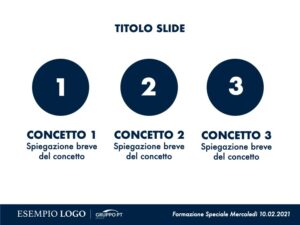
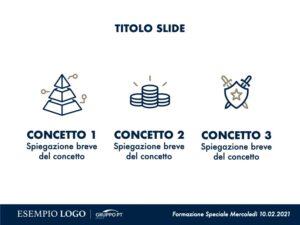
Slide 2: Punti elenco
I punti elenco sono sempre difficili da gestire, e di solito si tende ad utilizzarli nelle slide uno sotto l’altro. Possiamo invece impostare una slide con 3 punti ma disposti diversamente. 3 Bolli disposti uno di fianco all’altro con il concetto da esperimere. Dr vogliamo fare le cose in grande possiamo anche aggiungere un’icona che rappresenti al meglio il concetto.
Slide 3: Slide di separazione
E’ una slide che ci fa capire che sta iniziando un nuovo argomento. Magari, visto che è una slide completamente dirversa dalle altre, il fondo invece che essere Bianco lo possiamo fare di un altro colore. Magari un colore che richiami una tonalità del logo, può essere un fondo rosso con il testo bianco, o fondo blu e testo bianco per esempio.

Slide 4: Immagine e testo a sinistra
Immagine a destra e testo a sinistra, ricordandoci sempre di non scrivere troppo nelle slide. Cerca sempre di inserire il cocnetto chiave.

Slide 5: Immagine e testo a destra
Immagine a destra e testo a destra, con la stessa dinamica, ma alternando destra e sinistra crea ritmo e dinamicità all’intera presentazione.

Slide 6: Immagine e concetto
Nella slide 6 inseriamo un’ immagine di impatto con il concetto sopra alla foto.

Slide 7: Chiusura e ringraziamenti
Qui andiamo a riprendere, un pò come nella copertina, il nome del relatore/formatore, la data e il titolo dell’evento specifico.

Ecco vedi, quando hai 7 slide di base di questo tipo sai già che hai impostato una base per le tue prossime future presentazioni, e queste slide riprendono i colori del tuo logo e hanno un’uniformità visiva. Puoi farle tu o puoi affidarti ad un professionista, quello che è certo è che ti faranno risparmiare tantissimo tempo perché hai già qualcosa di pronto che andrai a modificare di volta in volta.